01. UNICESUMAR
2. LISTE quais sinais e sintomas devem ser avaliados inicialmente nesse atendimento
Inicialmente, eu avaliaria os seguintes

Introdução A virtualização é uma tecnologia muito importante para a administração de redes e servidores, pois permite criar ambientes virtuais dentro de um computador físico. Segundo Corvello (2024), a virtualização possibilita particionar um servidor físico em vários servidores lógicos, chamados de máquinas virtuais, que conseguem utilizar recursos como processador, memória, armazenamento e rede. Foi realizada a instalação e configuração inicial do Windows Server 2025 Trial em uma máquina virtual criada no Oracle VirtualBox. A atividade permitiu compreender, na prática, como um sistema operacional de servidor pode ser instalado em ambiente virtualizado, sem a necessidade de usar diretamente uma máquina física exclusiva para essa finalidade. Durante o processo, foi possível perceber que a máquina virtual funciona de forma semelhante a um computador real, pois possui memória, processador, disco virtual, sistema operacional e configurações de rede. Essa prática é importante para a formação na área de Segurança Cibernética, pois muitos testes, laboratórios e simulações profissionais são realizados em ambientes virtualizados.
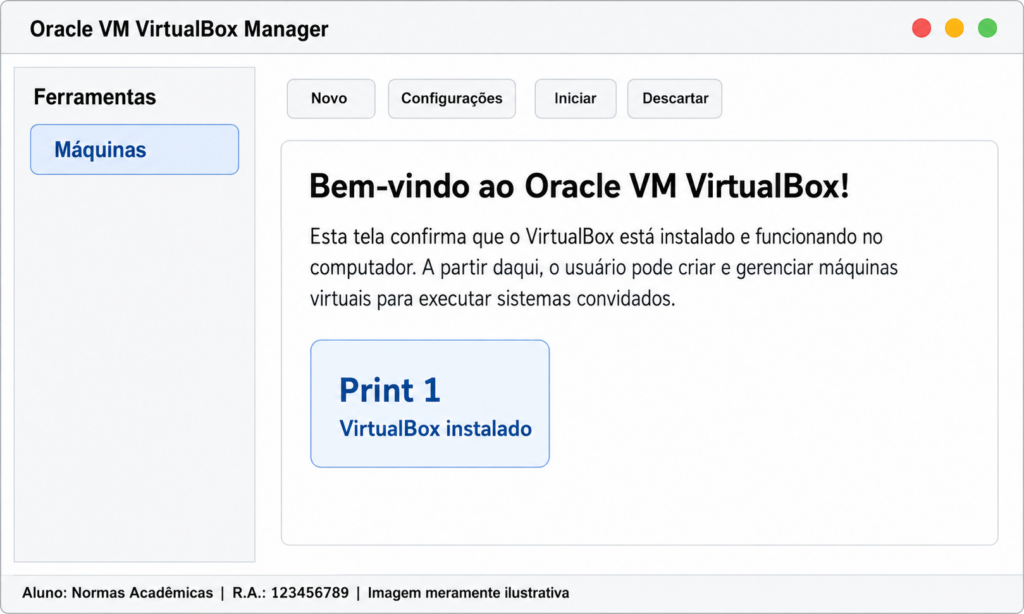
Inicialmente, realizou-se o download do Oracle VirtualBox, software destinado à criação e ao gerenciamento de máquinas virtuais. A instalação foi concluída de maneira simples, seguindo as orientações apresentadas pelo próprio instalador. Também foi considerada a instalação do VirtualBox Extension Pack, recurso complementar que amplia a compatibilidade com dispositivos USB e outras funcionalidades do programa. A escolha do VirtualBox ocorreu por se tratar de uma ferramenta gratuita e apropriada para a criação de ambientes de testes. Conforme o conteúdo estudado, esse software é classificado como um hypervisor do Tipo 2, pois é instalado sobre um sistema operacional hospedeiro já existente e permite a execução de outro sistema operacional como convidado dentro de uma máquina virtual.
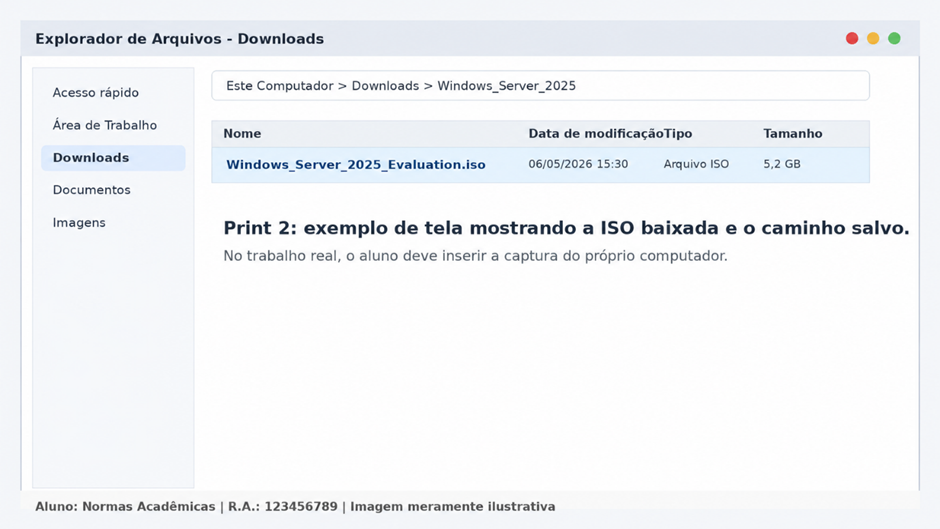
Após a instalação do VirtualBox, realizou-se o download da imagem ISO do Windows Server 2025 Trial. O arquivo foi armazenado em uma pasta de fácil acesso no computador, facilitando sua localização e seleção durante o processo de criação da máquina virtual. A imagem ISO é necessária porque funciona como uma mídia digital de instalação do sistema operacional. De forma semelhante a um DVD ou pendrive utilizado em um computador físico, ela permite iniciar e executar a instalação do Windows Server no ambiente virtual.
Em seguida, foi criada uma nova máquina virtual no Oracle VirtualBox, denominada WinServer2025 – Normas Acadêmicas. Durante essa etapa, foram definidas as configurações necessárias para a instalação e execução do sistema operacional.
As configurações utilizadas foram:
| Configuração | Definição |
|---|---|
| Nome da máquina virtual | WinServer2025 – Normas Acadêmicas |
| Tipo | Microsoft Windows |
| Versão | Windows Server 2025 Standard Evaluation (Desktop Experience) |
| Memória RAM | 4096 MB ou mais |
| Processadores | 2 núcleos ou mais |
| Disco virtual | VHD ou VMDK com, no mínimo, 50 GB |
| Imagem ISO | Windows Server 2025 Trial |
| Instalação desassistida | Opção “Pular instalação desassistida” selecionada |
Essa etapa foi fundamental, pois permitiu definir os recursos de hardware virtual que seriam disponibilizados ao Windows Server. A máquina virtual simula componentes físicos, como processador, memória RAM, armazenamento e interface de rede, possibilitando que o sistema operacional convidado funcione de maneira semelhante a uma instalação realizada em um computador físico.
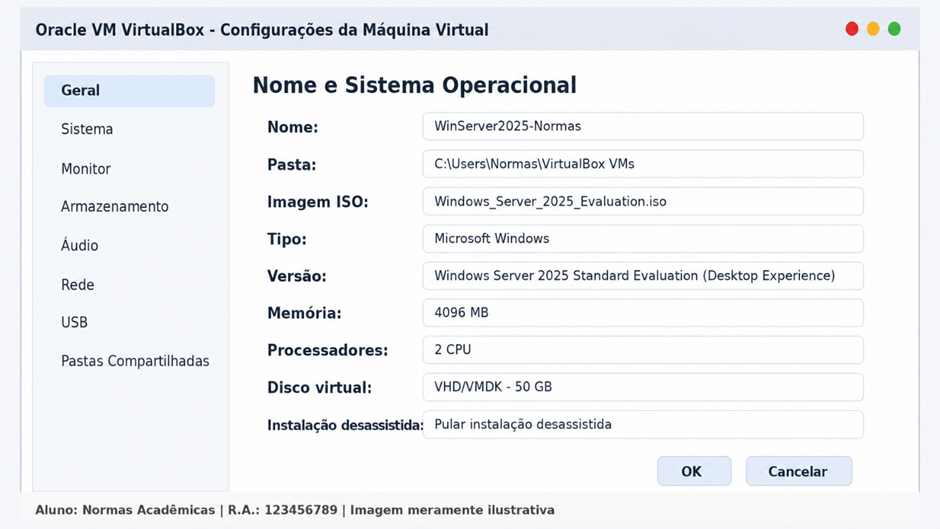
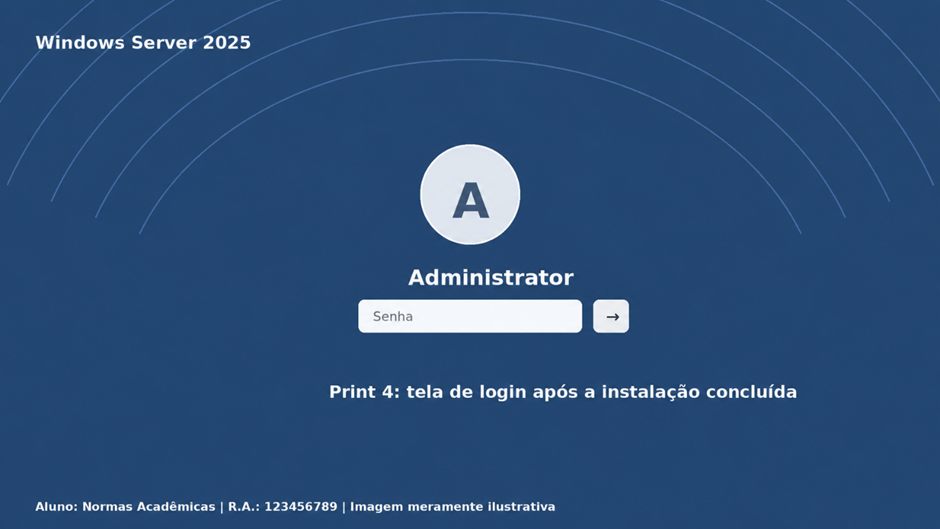
Após a criação da máquina virtual, iniciou-se o processo de instalação do Windows Server 2025. No Oracle VirtualBox, a máquina virtual configurada foi selecionada e, em seguida, acionou-se a opção Iniciar. Na tela inicial da instalação, foram definidas as configurações de idioma, formato regional e teclado, prosseguindo-se para as etapas seguintes. Durante o procedimento, foi selecionada a edição Windows Server 2025 Standard Evaluation (Desktop Experience), por disponibilizar uma interface gráfica que facilita a configuração e o gerenciamento inicial do servidor. Posteriormente, os termos de licença foram aceitos e a instalação do sistema operacional foi iniciada. Após a conclusão, a máquina virtual foi reiniciada automaticamente. Na primeira inicialização, foi definida uma senha para o usuário Administrator, conta que possui privilégios administrativos no Windows Server. Por fim, realizou-se o acesso ao sistema utilizando a combinação Ctrl + Alt + Del e a senha previamente cadastrada. Essa etapa possibilitou compreender, na prática, o processo de instalação de um sistema operacional de servidor em um ambiente virtualizado. Além disso, destacou a importância da escolha adequada da edição do sistema e da criação de uma senha segura para proteger a conta administrativa.
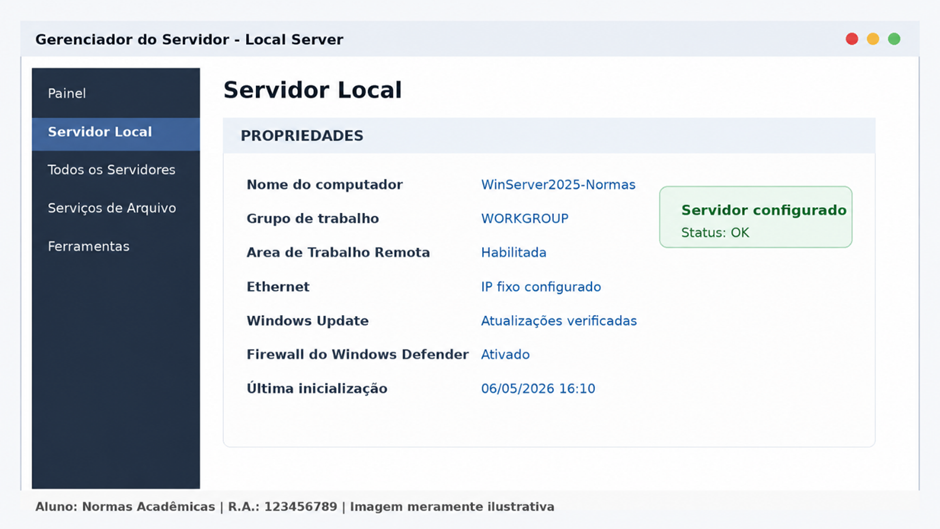
Com o Windows Server 2025 devidamente instalado, foram realizadas as configurações iniciais do servidor. Primeiramente, por meio do Gerenciador do Servidor, acessou-se a opção Servidor Local, onde o nome da máquina foi alterado para WinServer2025 – Normas Acadêmicas. Em seguida, foi configurado um endereço IP fixo nas propriedades do adaptador de rede. Essa configuração é fundamental em servidores, pois garante maior estabilidade na comunicação e permite que outros computadores, usuários e serviços localizem o equipamento corretamente dentro da rede. Também foi habilitado o acesso remoto por meio do Remote Desktop Protocol (RDP), possibilitando a administração do servidor a distância. Esse recurso é amplamente utilizado em ambientes corporativos, pois permite que o responsável realize configurações, manutenções e outras atividades sem a necessidade de estar fisicamente diante do equipamento. Por fim, acessou-se o Windows Update para verificar e instalar as atualizações disponíveis. Esse procedimento é essencial para manter o sistema operacional protegido, estável e atualizado, contribuindo para a correção de falhas e para a redução de riscos relacionados a vulnerabilidades de segurança.
Durante a realização da atividade, foram identificados alguns desafios relacionados à criação e à configuração da máquina virtual. Inicialmente, foi necessário compreender a função de cada recurso definido no VirtualBox, especialmente a quantidade de memória RAM, o número de processadores e o tamanho do disco virtual. Essa etapa exigiu atenção para que os recursos destinados à máquina virtual não ultrapassassem a capacidade disponível no computador hospedeiro. Outro aspecto que demandou cuidado foi a seleção correta da imagem ISO do Windows Server 2025 e da edição Standard Evaluation (Desktop Experience), escolhida por disponibilizar uma interface gráfica que facilita a instalação e as configurações iniciais do servidor. A criação da senha do usuário Administrator também exigiu atenção, considerando que o sistema solicita uma senha forte para garantir maior proteção ao acesso administrativo. A configuração do endereço IP fixo e a habilitação do acesso remoto por meio do RDP foram igualmente relevantes, pois representam procedimentos comuns na administração de servidores Windows. Embora a atividade tenha apresentado caráter introdutório, essas configurações demonstraram que um servidor precisa ser preparado para funcionar de forma estável, segura e acessível dentro de uma rede. De modo geral, a atividade foi produtiva e contribuiu para relacionar os conhecimentos teóricos estudados com a experiência prática. A virtualização deixou de ser compreendida apenas como um conceito e passou a ser reconhecida como uma ferramenta aplicável à realização de testes, estudos, simulações e implantação de serviços em ambientes corporativos.
A instalação e a configuração inicial do Windows Server 2025 no Oracle VirtualBox possibilitaram uma compreensão mais ampla sobre o funcionamento das máquinas virtuais e sua relevância para a administração de redes Windows. A atividade demonstrou que a virtualização permite criar um ambiente completo de servidor sem a necessidade de utilizar um equipamento físico exclusivo. Também foi possível reconhecer que o administrador de redes deve dominar procedimentos como a instalação do sistema operacional, a definição dos recursos da máquina virtual, a configuração de endereço IP fixo, a habilitação do acesso remoto e a atualização do servidor. Essas etapas são essenciais para garantir maior organização, segurança, estabilidade e eficiência no funcionamento do ambiente de rede. Dessa forma, a prática contribuiu para consolidar os conhecimentos relacionados à virtualização e à administração de servidores Windows, aproximando o conteúdo teórico das atividades desenvolvidas no contexto profissional das áreas de tecnologia da informação e segurança cibernética.
Referências
CORVELLO, Renato La Porta. Administração de Redes Windows. Florianópolis: Arqué, 2024.
LIMA, Alessandro Cordeiro de; CAVALCANTE, Italo Gervasio; CORVELLO, Renato La Porta. Administração de Redes Windows. Florianópolis: Arqué, 2024.
ORACLE. Oracle VM VirtualBox. Disponível em: https://www.virtualbox.org/
. Acesso em: [colocar a data de acesso].
MICROSOFT. Windows Server 2025 Evaluation. Disponível em: https://www.microsoft.com/pt-br/evalcenter/. Acesso em: 06/05/2026.
Inicialmente, eu avaliaria os seguintes
Minha primeira conduta seria verificar
Durante uma partida de futebol