01. UNICESUMAR
2. LISTE quais sinais e sintomas devem ser avaliados inicialmente nesse atendimento
Inicialmente, eu avaliaria os seguintes

Agora que você já consegue entender como a virtualização é importante nos datacenters das empresas,você deve ter dúvida do que é essa virtualização. Inicialmente, preciso adiantar que a virtualização é atecnologia central de um datacenter e, obedecidas certas condições, essencialmente, ela transforma umservidor físico em vários servidores virtuais (NETO, 2016).
Em outras palavras, é o particionamento de um servidor físico em vários servidores lógicos. Esse servidorvirtual ou lógico, normalmente, é chamado de máquina virtual. Uma máquina virtual (MV) pode virtualizartodos os recursos de hardware, incluindo processadores, memória, armazenamento e conectividade de rede(POPEK; GOLDBERG, 1974).
Fonte: CORVELLO, Renato La Porta. Administração de Redes Windows. Florianópolis: Arqué, 2024.
Instalação de máquina virtual Windows Server 2025 Trial
Esta atividade MAPA compreende a experimentação e familiarização com o processo de virtualização desistemas operacionais. Atualmente é uma tarefa considerada elementar em diversos contextos, desde o usopessoal de sistemas dedicados, até a otimização do uso de hardware em ambientes corporativos, portantomuito importante de ser compreendida desde já.
A tarefa consiste em preparar um relatório com capturas de tela (screenshots) da instalação e configuraçãode um ambiente de virtualização em seu computador, e em seguida, da configuração de uma máquinavirtual. Vamos padronizar essa tarefa usando o software Oracle VirtualBox, que além de ser gratuito parauso, também possui as ferramentas necessárias para concluir este MAPA.
Para realizar a captura de tela, recomendo usar a combinação de teclas
ALT+PrintScreen
, que vai capturarsomente a janela ativa – isso deve facilitar a montagem do seu relatório. Nos Windows 10 e 11 também épossível usar a ferramenta de captura e esboço, por meio da combinação de teclas
Win+Shift+S
. Depois decopiado, basta colar em seu relatório (Ctrl+V).
Parte 1: orientações de entrega Realize as tarefas de a) a f) e elabore um relatório com todas as respostas.
Objetivo: Realizar a instalação e configuração inicial do Windows Server 2025 em uma máquina virtual criada no Oracle VirtualBox
a) Vamos baixar e instalar o Oracle VirtualBox: https://www.virtualbox.org/wiki/Downloads
I. A instalação é relativamente simples, pois não é exigida qualquer configuração prévia. No período dasaulas deste módulo, a versão disponível é a 7.1.6.
II. Use a opção compatível com seu sistema operacional hospedeiro: se seu computador roda Windows ouLinux, ao fazer o download tenha atenção para esse detalhe. A versão do VirtualBox independe dos sistemashóspedes, ou seja, das máquinas virtuais que serão criadas.
Obs.: Baixar e instalar o VirtualBox Extension Pack (Opcional, mas recomendado): No mesmo site, baixe einstale o Extension Pack para compatibilidade com dispositivos USB e melhor desempenho gráfico.
b) Download da ISO do Windows Server 2025: https://www.microsoft.com/pt-br/evalcenter/download-windows-server-2025 ou https://shorturl.at/kmnqr (direto do Google Drive, versão em Inglês) I. Salve o arquivo .ISO em um lugar acessível. Inclua em seu Relatório
: Captura de tela mostrando o download da ISO e o caminho salvo.
c) Criando a Máquina Virtual no VirtualBox: I. Abrir o VirtualBox Clique no botão Novo
para criar uma máquina virtual.
II. Configurar a máquina virtual – o nome da máquina levará seu primeiro nome no final. Exemplo:
WinServer2025-Fausto- Pasta: Mantenha no valor padrão oferecido- Imagem ISO: inclua o arquivo .ISO baixado para seu computador- Nome: WinServer2025-<<seu nome após o hífen>>- Tipo: Microsoft Windows- Versão: Windows Server 2025 Standard Evaluation (Desktop Experience)- Memória: 4 GB (4096 MB) ou mais- Processadores: 2 núcleos ou mais (use como referência a barra verde que indica o limite indicado paraseu computador)- Disco Virtual: Criar um VHD/VMDK com pelo menos 50 GB- Instalação desassistida: marque “Pular instalação desassistida” para experimentar todas as configuraçõesde instalação do sistema operacional- As outras configurações podem ser mantidas no valor padrão.* Inclua em seu Relatório: Captura de tela das configurações da máquina virtual no VirtualBox com a abaselecionada “Nome e Sistema Operacional” ou a tela de configurações, aba Geral.
d) Instalação do Windows Server 2025
I. Iniciar a máquina virtual
e) Configuração Inicial do Windows Server 2025
I. Renomear o servidor
Introdução
A virtualização é uma tecnologia muito importante para a administração de redes e servidores, pois permite criar ambientes virtuais dentro de um computador físico. Segundo Corvello (2024), a virtualização possibilita particionar um servidor físico em vários servidores lógicos, chamados de máquinas virtuais, que conseguem utilizar recursos como processador, memória, armazenamento e rede.
Foi realizada a instalação e configuração inicial do Windows Server 2025 Trial em uma máquina virtual criada no Oracle VirtualBox. A atividade permitiu compreender, na prática, como um sistema operacional de servidor pode ser instalado em ambiente virtualizado, sem a necessidade de usar diretamente uma máquina física exclusiva para essa finalidade.
Durante o processo, foi possível perceber que a máquina virtual funciona de forma semelhante a um computador real, pois possui memória, processador, disco virtual, sistema operacional e configurações de rede. Essa prática é importante para a formação na área de Segurança Cibernética, pois muitos testes, laboratórios e simulações profissionais são realizados em ambientes virtualizados.
a) Download e instalação do Oracle VirtualBox
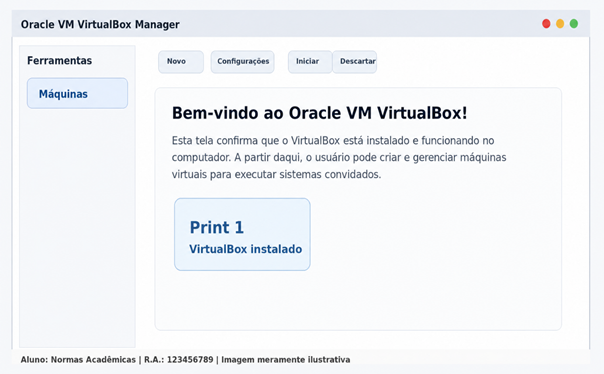
Inicialmente, foi realizado o download do Oracle VirtualBox, software utilizado para criar e gerenciar máquinas virtuais. A instalação ocorreu de forma simples, seguindo as etapas indicadas pelo próprio instalador. Também foi considerada a possibilidade de instalação do VirtualBox Extension Pack, que é recomendado para melhorar a compatibilidade com dispositivos USB e recursos gráficos.
O VirtualBox foi escolhido porque é uma ferramenta gratuita e adequada para a criação de ambientes de testes.
De acordo com o conteúdo estudado, ele funciona como um hypervisor do Tipo 2, pois é instalado sobre um sistema operacional já existente e permite executar outro sistema operacional como convidado dentro de uma máquina virtual.
b) Download da ISO do Windows Server 2025
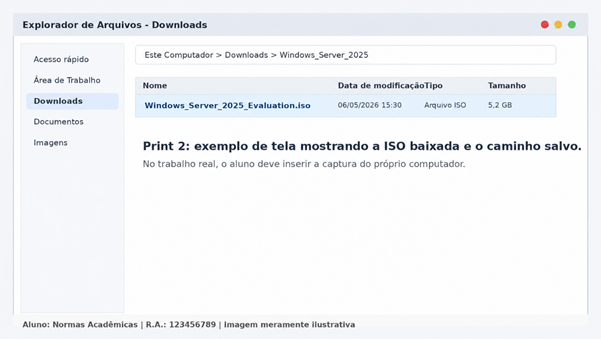
Após a instalação do VirtualBox, foi realizado o download da imagem ISO do Windows Server 2025 Trial. O arquivo foi salvo em uma pasta de fácil acesso no computador, para facilitar a seleção durante a criação da máquina virtual.
A ISO é necessária porque funciona como a mídia de instalação do sistema operacional. Assim como aconteceria com um DVD ou pendrive de instalação em um computador físico, a ISO permite iniciar o processo de instalação do Windows Server dentro da máquina virtual.
c) Criação da máquina virtual no VirtualBox
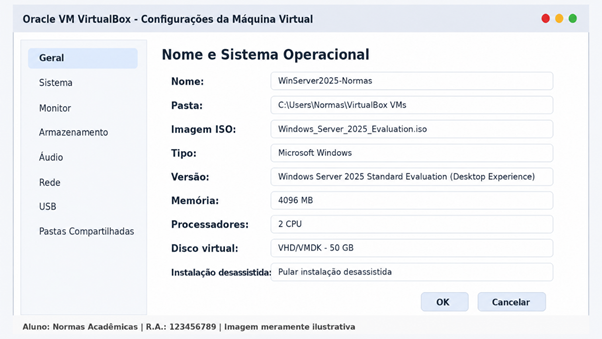
Em seguida, foi criada uma nova máquina virtual no Oracle VirtualBox. A VM recebeu o nome WinServer2025- Normas Acadêmicas.
As configurações utilizadas foram:
Nome da máquina virtual: WinServer2025- Normas Acadêmicas
Tipo: Microsoft Windows
Versão: Windows Server 2025 Standard Evaluation (Desktop Experience)
Memória RAM: 4096 MB ou mais
Processadores: 2 núcleos ou mais
Disco virtual: VHD/VMDK com pelo menos 50 GB
Imagem ISO: Windows Server 2025 Trial
Instalação desassistida: opção “Pular instalação desassistida” marcada
Essa etapa foi importante porque nela são definidos os recursos de hardware virtual que o Windows Server irá utilizar. Uma máquina virtual pode simular recursos físicos, como processador, memória, armazenamento e rede, permitindo que o sistema operacional convidado funcione como se estivesse instalado em um computador real.
d) Instalação do Windows Server 2025
Após a criação da máquina virtual, foi iniciada a instalação do Windows Server 2025. No VirtualBox, selecionei a máquina virtual criada e cliquei em Iniciar. Em seguida, escolhi as opções de idioma e teclado e avancei para a instalação do sistema.
Durante o processo, foi selecionada a versão Windows Server 2025 Standard (Desktop Experience), pois ela possui interface gráfica, facilitando a configuração inicial do servidor. Depois, os termos de licença foram aceitos e a instalação básica foi iniciada.
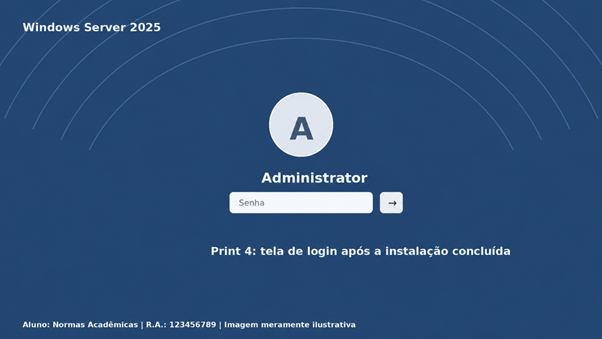
Após a conclusão da instalação, a máquina virtual reiniciou automaticamente. Na primeira inicialização, foi criada a senha do usuário Administrator, que é a conta administrativa principal do Windows Server. Por fim, foi realizado o login no sistema utilizando a combinação Ctrl + Alt + Del e a senha cadastrada. Essa etapa demonstrou, na prática, como ocorre a instalação de um sistema operacional de servidor em ambiente virtualizado. Além disso, reforçou a importância de escolher corretamente a versão do sistema e configurar uma senha segura para o administrador.
e) Configuração inicial do Windows Server 2025
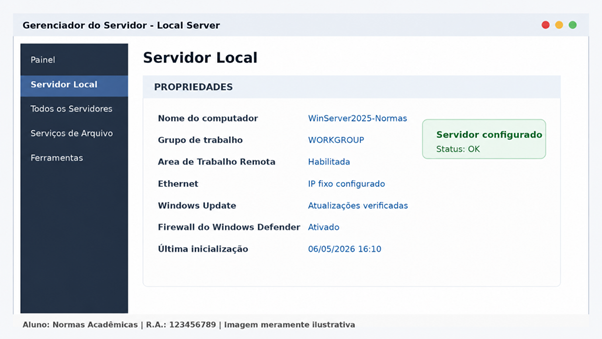
Com o Windows Server 2025 instalado, foi realizada a configuração inicial do servidor. Primeiramente, no Gerenciador do Servidor, acessei a opção Local Server e renomeei a máquina para WinServer2025- Normas Acadêmicas.
Depois, foi configurado um endereço IP fixo nas propriedades do adaptador de rede. Essa configuração é importante em servidores, pois eles normalmente precisam manter um endereço estável na rede para que outros computadores e serviços consigam localizá-los corretamente.
Também foi habilitado o acesso remoto via RDP, permitindo que o servidor possa ser administrado remotamente. Esse recurso é muito utilizado em ambientes corporativos, pois facilita o gerenciamento sem que o administrador precise estar fisicamente diante do servidor.
Por fim, acessei o Windows Update para verificar e instalar atualizações disponíveis. Essa etapa é essencial para manter o servidor mais seguro, corrigido e estável, reduzindo riscos relacionados a falhas e vulnerabilidades.
f) Principais desafios encontrados durante a instalaç
Durante a realização da atividade, alguns desafios foram observados. O primeiro deles foi compreender corretamente a função de cada etapa da criação da máquina virtual, principalmente a escolha da quantidade de memória RAM, processadores e tamanho do disco virtual. Foi necessário ter atenção para não configurar recursos além da capacidade recomendada pelo computador hospedeiro.
Outro ponto que exigiu cuidado foi a seleção correta da imagem ISO do Windows Server 2025 e da versão Standard com Desktop Experience, pois essa opção oferece interface gráfica e facilita a configuração inicial do servidor. Além disso, a criação da senha do usuário Administrator também exigiu atenção, pois o Windows Server solicita uma senha forte para proteger o acesso administrativo.
A configuração do IP fixo e a habilitação do RDP também foram etapas importantes, pois representam práticas comuns na administração de servidores Windows. Mesmo sendo uma atividade inicial, essas configurações mostram que um servidor precisa ser preparado para funcionar de maneira estável, segura e acessível dentro de uma rede. De modo geral, a atividade foi muito produtiva, pois permitiu relacionar a teoria estudada no livro com a prática. A virtualização deixou de ser apenas um conceito e passou a ser compreendida como uma ferramenta real de trabalho, usada para testes, estudos, simulações e implantação de serviços em ambientes
A instalação e configuração inicial do Windows Server 2025 no Oracle VirtualBox permitiu compreender melhor o funcionamento de uma máquina virtual e sua importância para a administração de redes Windows. A atividade mostrou que, por meio da virtualização, é possível criar um ambiente de servidor completo sem depender de um equipamento físico exclusivo.
Também foi possível perceber que o administrador de redes precisa dominar etapas como instalação do sistema operacional, configuração de recursos da máquina, definição de IP fixo, habilitação de acesso remoto e atualização do servidor. Esses procedimentos são fundamentais para garantir organização, segurança e bom funcionamento do ambiente.
Portanto, a prática contribuiu para consolidar o aprendizado sobre virtualização e administração de servidores Windows, aproximando o conteúdo teórico da realidade profissional da área de tecnologia e segurança cibernética.
Referências
CORVELLO, Renato La Porta. Administração de Redes Windows. Florianópolis: Arqué, 2024.
LIMA, Alessandro Cordeiro de; CAVALCANTE, Italo Gervasio; CORVELLO, Renato La Porta. Administração de Redes Windows. Florianópolis: Arqué, 2024.
ORACLE. Oracle VM VirtualBox. Disponível em: https://www.virtualbox.org/
. Acesso em: [colocar a data de acesso].
MICROSOFT. Windows Server 2025 Evaluation. Disponível em: https://www.microsoft.com/pt-br/evalcenter/. Acesso em: 06/05/2026.
Inicialmente, eu avaliaria os seguintes
Minha primeira conduta seria verificar
Durante uma partida de futebol